• Inhalt • Einstieg • Installation • Einrichten • Bedienungsoberfläche • Konfiguration •
Objektverwaltung • GPRS-Einrichtung • Protokollverwaltung • SMS-Manager • Sonstiges • Spezialfunktionen •
Auf dieser Seite:
Programm freischalten und registrieren
Einrichtung nach dem ersten Programmstart
In diesem Abschnitt wird erklärt, wie Sie das Programm Phonetracker Location Center (kurz PLC genannt) nach dem ersten Programmstart einrichten und konfigurieren können.
Wenn Sie das PLC zum ersten Mal gestartet haben, erscheinen mehrere Fenster auf dem Bildschirm:

Über dem Hauptfenster liegen das Fenster „Programm-Information“ und der „Einrichtungs-Assistent“.
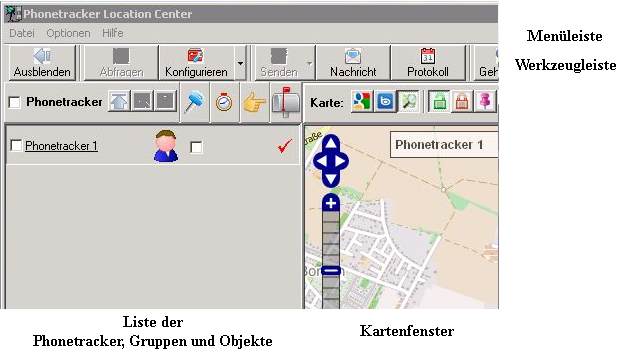
Folgende Abbildung zeigt die wichtigsten Komponenten der Bedienungsoberfläche des Hauptfensters, die später erklärt werden.
Falls Sie die Software auf einem Windows-Server-Betriebssystem installiert haben, könnte außerdem noch folgendes Fenster angezeigt werden:
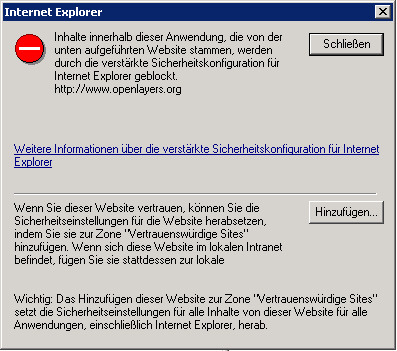
Der
Hintergrund dazu: Das Phonetracker Location Center nutzt zur
Kartendarstellung den Internet Explorer. Damit die zur Darstellung
notwendigen Webseiten nicht blockiert werden, müssen Sie
diese in die Liste der „Vertrauenswürdigen
Sites“ hinzufügen.
Die Einrichtung des Programms erfolgt am besten mit dem Einrichtungs-Assistenten. Sie können die im folgenden erklärten Schritte aber auch direkt ausführen:
Sprache der Bedienungsoberfläche in den „Allgemeinen Einstellungen“ auswählen
nach Programm-Update suchen, sofern erforderlich
im Einrichtungs-Assistenten oder über „Modem-Einstellungen“ / „Modem neu starten / wechseln“ die Betriebsart auswählen
GSM-Modem auswählen (bei Betriebsart mit GSM-Modem)
Anmelden des PLC beim GPRS-Server (bei GPRS-Betriebsart)
Anmelden eines oder mehrerer Phonetracker beim GPRS-Server bei GPRS-Betriebsart
Einrichten mit Hilfe des Einrichtungs-Assistenten
Sprachauswahl der Bedienungsoberfläche:
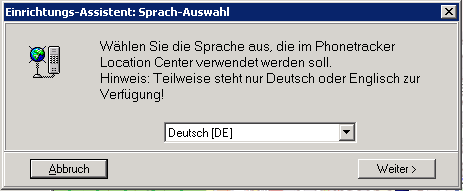
Zur
Zeit stehen 6 Sprachen zur Verfügung: Deutsch, Englisch,
Holländisch, Spanisch, Italienisch und Kroatisch. Wenn Sie
eine andere als die aktuell eingestellte Sprache auswählen,
muss das Programm neu gestartet werden. Dies kann vom
Einrichtungs-Assistenten mit Hilfe des Schalters „Neustart“
durchgeführt werden.
Test der Internetverbindung:

Das
Programm benötigt eine dauerhafte Verbindung mit dem
Internet. Zum Einem, um digitale Karten der jeweiligen
Kartenanbieter laden und anzeigen zu können, aber auch, um
die Software beim Kundenserver anmelden und um GPS-Daten vom
GPRS-Server abholen zu können.
Programm freischalten und beim Kundenserver registrieren:
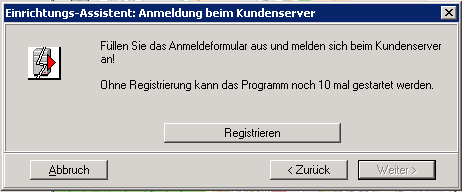
Die
Registrierung
kann für jeden angemeldeten Anwender eines PCs durchgeführt
werden. Erst danach sind alle Funktionen des Programms
uneingeschränkt nutzbar!
Auswahl des Kartentyps, Freischalten der Google-Maps-Karten:
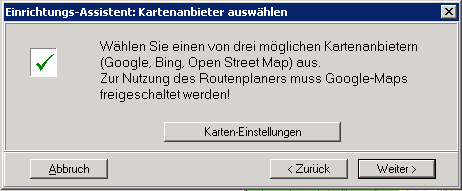
Wenn
Sie die Karten von Google-Maps nutzen wollen, müssen Sie
sich zunächst mit den Nutzungsbedingungen des
Kartenherstellers einverstanden erklären.
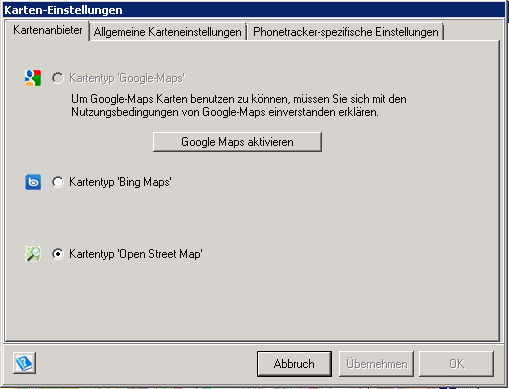
Die Umschaltung
des Kartentyps erfolgt
in den Karten-Einstellungen.
Die Freischaltung
der Google Maps-Karten erfolgt, indem man hier
den Schalter „Google
Maps aktivieren“ betätigt:
Nur
mit der Google-Maps Karte können alle Funktionen des
Programms genutzt werden, eine genaue Beschreibung aller
Möglichkeiten finden im Abschnitt Erklärung
der Bedienungsoberfläche.
Test auf Programm-Updates:
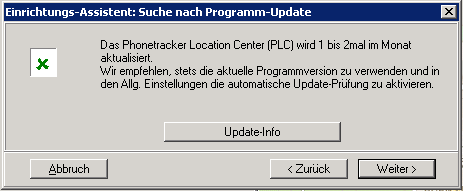
Über
den Schalter „Update-Info“ fragt das Phonetracker
Location Center beim Kundenserver nach einem Programm-Update
nach. Sofern vorhanden, sollte dieses nun heruntergeladen und
installiert werden.
Betriebsart-Auswahl:
Hier legen Sie nun fest, wie Sie Ihr Phonetracker Location Center nutzen wollen. Es gibt drei Möglichkeiten:
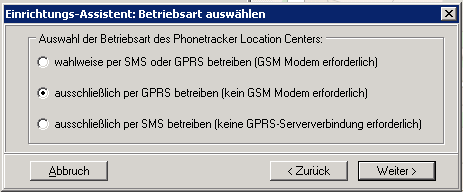
Wenn
Sie das PLC ausschließlich per GPRS betreiben, ist keine
weitere Hardware erforderlich. Bei den Betriebsarten, die SMS als
Kommunikationsform nutzen, benötigen Sie ein GSM-Modem.
Näheres dazu finden Sie im Abschnitt Einrichten
eines GSM-Modems.
Verbindung mit dem GPRS-Server herstellen, sofern erforderlich:
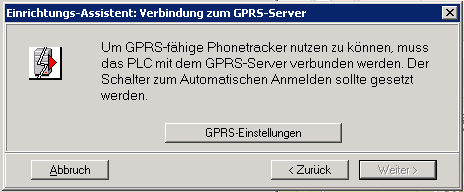
Wenn
Sie das Programm nur per SMS betreiben wollen, ist eine
Verbindung zum GPRS-Server nicht erforderlich.
Ansonsten
öffnen Sie bitte den Dialog mit den GPRS-Einstellungen:
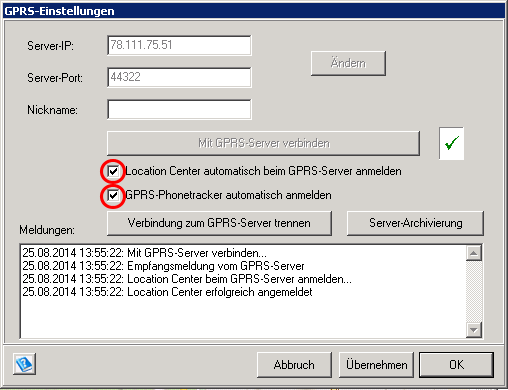
Damit
dies beim nächsten Programmstart automatisch erfolgen kann,
aktivieren Sie bitte hier die beiden rot markierten
Schaltflächen. Weitere Informationen finden Sie in der
GPRS-Einrichtung.
Phonetracker konfigurieren:
Um GPS-Tracker nutzen zu können, müssen Sie diese in der Phonetrackerverwaltung anmelden und entsprechend der verwendeten Hardware anpassen.
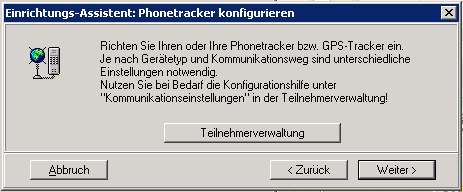
Näheres
zur Teilnehmerverwaltung
finden Sie im Abschnitt „Einrichtung
des ersten Phonetrackers“.
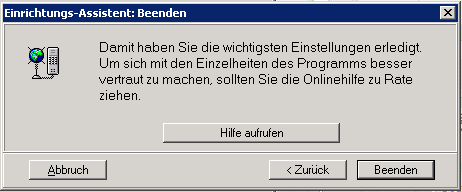
Damit ist der Setup-Assistent abgeschlossen. Sie werden nun noch freundlich auf die HTML-Hilfe hingewiesen:
Programm freischalten und beim Kundenserver registrieren
Um alle Funktionen des Programms nutzen zu können, muss die Software freigeschaltet werden, indem Sie sich bei unserem Kundenserver online registrieren. Zur Registrierung drücken Sie bitte den Schalter „Registrieren“ im Einrichtungs-Assistenten oder „Lizenz anfordern“ im Fenster Lizenz-Information.
Geben Sie im Fenster „Lizenz-Manager“ Ihre Anmeldeinformationen ein. Die Programm-Seriennummer haben Sie beim Kauf des Programms erhalten, die Felder „Vorname“, „Name“ und „Firma“ müssen ausgefüllt werden. Nutzen Sie das Programm nicht geschäftlich, brauchen Sie das Feld „Firma/Organisation“ nicht zu ändern.
Wenn Sie uns auch Ihre Email-Adresse mitteilen, können wir Ihnen bei eventuellen Problemen während der Inbetriebnahme helfen.
Selbstverständlich bleiben Ihre Daten vertraulich und werden nicht an Dritte weitergegeben!
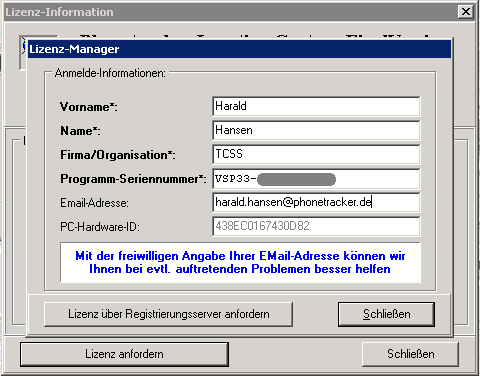
Beachten Sie bitte, dass bei der notwendigen Online-Registrierung des Phonetracker Location Centers eine eindeutige Hardware-Kennung („PC-Hardware-ID“) Ihres Computers an unseren Kundenserver übertragen wird. Damit ist die Registrierung nur für den verwendeten Rechner gültig . Möchten Sie das Programm auf verschiedenen Rechnern installieren, brauchen Sie für jeden Rechner eine eigene, gültige Programm-Seriennummer!
Sobald Sie alle Felder ausgefüllt haben, klicken Sie nun bitte im Lizenz-Manager auf den Knopf Lizenz über Registrierungsserver anfordern“.
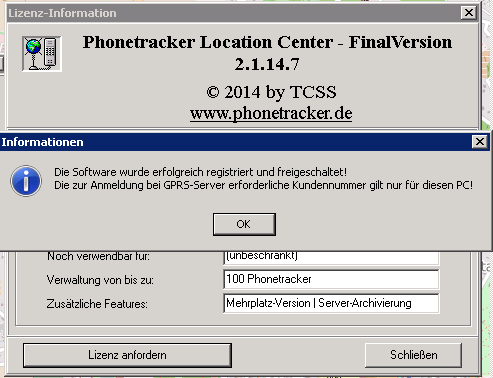
Nach erfolgreicher Registrierung schließt sich der Lizenz-Manager nach einigen Sekunden automatisch und Ihre Anmeldedaten werden im Fenster „Lizenz-Information“ angezeigt bzw. aktualisiert. Je nach Lizenztyp ist Ihre Software danach uneingeschränkt funktionsfähig:
 Wenn
Sie die Software jetzt noch nicht freischalten, können Sie
dies später nachholen. Das PLC läuft dann allerdings als
Testversion mit einigen Einschränkungen:
Wenn
Sie die Software jetzt noch nicht freischalten, können Sie
dies später nachholen. Das PLC läuft dann allerdings als
Testversion mit einigen Einschränkungen:
Ein GPRS-Betrieb ist nicht möglich!
Sie können die Software maximal 15 mal starten
Es können maximal 100 SMS-Nachrichten gesendet werden, sofern Sie ein GSM-Modem angeschlossen haben.
beim Programmstart erscheint immer das Fenster „Lizenz-Information“ und kann erst nach 15 Sekunden geschlossen werden
Sind die
freien Programmstarts bzw. SMS-Nachrichten verbraucht, müssen
Sie Ihr Programm freischalten!
Das Fenster
„Lizenz-Information“
lässt sich auch über einen Eintrag im Menü „Hilfe“
aufrufen.
Entscheiden Sie sich für den Betrieb mit GSM-Modem, sollten folgende Bedingungen erfüllt sein:
Das GSM-Modem muss installiert sein, bevor es verwendet werden kann! Beim älteren Typen legen Sie dazu die beigelegte Treiber-CD in den Rechner und folgen den Anweisungen des Setup-Programms. Modernere Modems installieren sich oft selbst, wenn sie erstmalig am Rechner angeschlossen werden.
Im Modem muss sich eine SIM-Karte befinden. Bei Modems mit „Net-Lock“ muss eine Karte des Netzbetreibers im Modem eingelegt sein, z.B. eine Karte von „Congstar“, wenn das Modem von der Telekom stammt.
Schließen Sie das installierte GSM-Modem per USB-Kabel an Ihrem PC an, bevor Sie das Phonetracker Location Center starten.
Beim Anschließen vieler Modems aktiviert sich oft eine Autostart-Anwendung, wie in dem oben abgebildeten Beispiel. Schließen Sie diese Anwendung, bevor Sie das PLC starten, da sie möglicherweise den USB-Port blockiert!Das GSM-Modem sollte immer in den USB-Port eingesteckt werden, in dem es installiert wurde.
Sie können kein GSM- oder GPRS-Modem verwenden, das von einer anderen Anwendung verwendet wird, mit dem Sie z.B. drahtlos im Internet surfen!
Sie sollten das GSM-Modem während des Betriebs mit dem PLC auf keinen Fall entfernen!
Benutzen Sie immer das Menü „Modem-Einstellungen“, wenn Sie das Modem während des Betriebes wechseln wollen.
Wenn
Sie das PLC zunächst ohne Modem betreiben und das Fenster zur
Betriebsart-Auswahl beim Programmstart ausgeblendet haben, können
Sie dieses wieder aufrufen, indem Sie unter dem Menü
„Optionen“
auf „Modem-Einstellungen“
klicken und in dem angezeigten Fenster den Knopf „Modem
neu starten / wechseln“ betätigen.
Beim Betrieb
mit GSM-Modem muss beim ersten Programmstart das angeschlossene
Modem dem Phonetracker Location Center bekannt gemacht werden. Sie
haben die Möglichkeit, eines von mehreren angeschlossenen
Modems auszuwählen, soweit diese für den Betrieb mit dem
PLC geeignet sind.
Dazu klicken sie bitte im Fenster „Modem
auswählen“ auf den Knopf „Modem
suchen“.
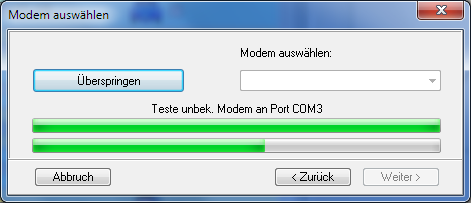
Das Programm sucht nun unter den registrierten COM-Ports nach kompatiblem Modems. Der obere Fortschrittsbalken geht bei jedem zu prüfenden COM-Port um ein Teilstück weiter. Solle die Erkennung bei einem Port aus irgend einem Grund für längere Zeit hängen bleiben (der untere Fortschrittsbalken bleibt stehen), können Sie den Test dieses Ports abbrechen, indem Sie den Knopf „Überspringen“ betätigen:
Nach einiger Zeit listet das Programme Ihnen die zur Verfügung stehenden Modems auf:
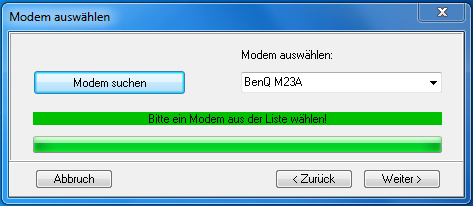
Wählen
Sie das gewünschte Modem aus der Liste aus.
Drücken
Sie auf „Zurück“,
gelangen Sie wieder zur Betriebsartenauswahl.
Drücken
Sie auf „Weiter“,
erscheint ein Fenster, in dem – sofern erforderlich –
die SIM-PIN des Modems eingegeben werden muss:
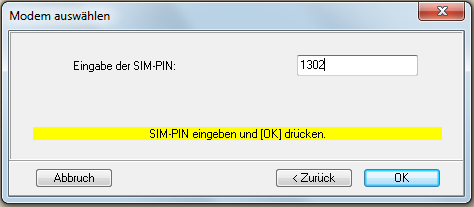
Nach
Eingabe der korrekten PIN und Betätigen von „OK“
schließt sich dieses Fenster automatisch.
Mit „Zurück“
gelangen Sie wieder zur Modem-Auswahl.
Ist die PIN-Abfrage auf
Ihrer SIM-Karte abgeschaltet, wird dieses Fenster nicht angezeigt.
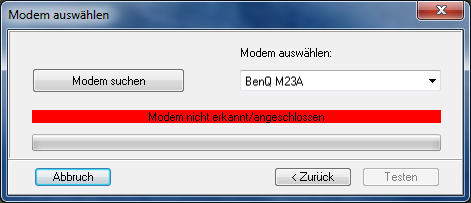
Das Fenster „Modem auswählen“ wird bei jedem Programmstart angezeigt und schließt sich von alleine, sobald das angeschlossene Modem erkannt wurde. Sollten Sie es einmal vergessen haben anzuschließen, gibt es folgende Meldung:
Nun
haben Sie noch einmal die Möglichkeit, das Modem
anzuschließen, bevor Sie den Knopf „Modem
suchen“ betätigen.
Schneller geht es
allerdings, wenn man das Programm beendet (Klick auf „Abbruch“
im Modem-Fenster), das Modem anschließt und danach das
Programm neu startet.
Wir
können keine Gewähr dafür übernehmen, dass das
Location Center mit allen angeschlossenen Modems
reibungslos funktioniert. Beispielsweise bereiten Modems des
chinesischen Herstellers „Huawei“einige
Probleme, sodass wir diese Ihnen leider nicht empfehlen können!
Beim ersten
Programmstart wird im Hauptfenster eine Landkarte in Form eines
Satellitenbildes von Europa angezeigt. Eine sehr grobe
Lokalisierung von Objekten ist hiermit zwar möglich und es
ist wie bei Google Maps auch keine permanente Verbindung zum
Internet erforderlich, aber die Karte lässt sich nicht
vergrößern oder in ihrer Darstellung verändern.
Um
vollen Zugriff auf alle Funktionen des Programms zu erhalten,
müssen Sie Google Maps freischalten. Gehen Sie dazu bitte in
das Menü „Hilfe“
des Hauptfensters und klicken auf „Google
Maps aktivieren“. Es erscheint folgendes
Fenster, das die aktuellen Nutzungsbedingungen für Google
Maps anzeigt. Bitte lesen Sie diese durch, bevor Sie den
Nutzungsbedingungen zustimmen!
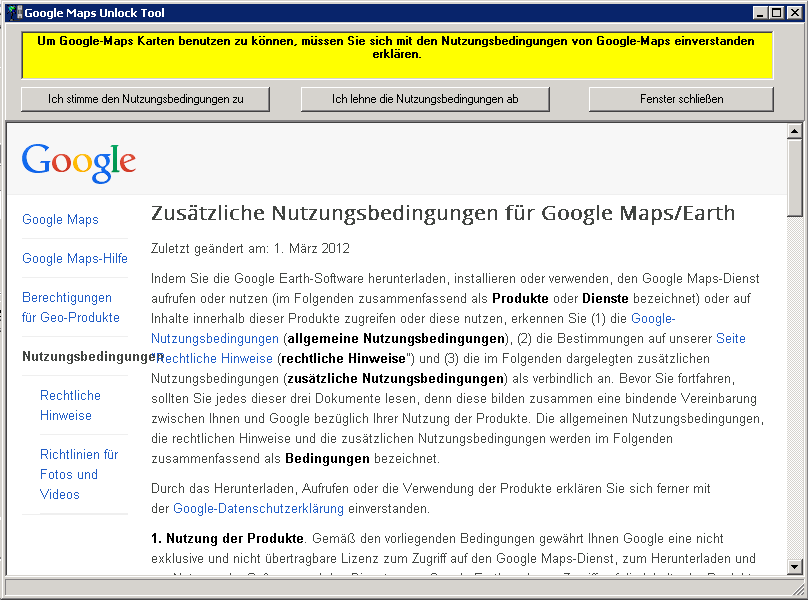
Wenn Sie dies getan haben, zeigt das Phonetracker Location Center sofort eine Google Maps-Karte an. Lehnen Sie die Nutzungsbedingungen dagegen ab, wird Google Maps für das PLC nicht freigeschaltet.
Beachten Sie bitte, dass das Programm für Google Maps dauernd online sein muss, eine DSL-Flatrate wird dringend empfohlen!
Einrichten des ersten Phonetrackers
Um
den Standort Ihrer GPS-Tracker in der Karte anzeigen zu können,
müssen diese zuvor im PLC angemeldet und konfiguriert
werden.
Der erste Phonetracker ist in Ihrer Software bereits
vorhanden, muss aber entsprechend der eingesetzten Hardware
eingerichtet werden. Klicken Sie im Hauptfenster in der
Werkzeugleiste auf den Knopf „Konfigurieren“
oder im Menü unter „Optionen“
auf „Teilnehmerverwaltung“.
Sie können auch mit der rechten Maustaste auf den Namen des
Phonetrackers in der Phonetrackerliste und im darauf erscheinenden
Kontextmenü auf „konfigurieren“
klicken.
Es erscheint das Fenster der Teilnehmerverwaltung Phonetracker:
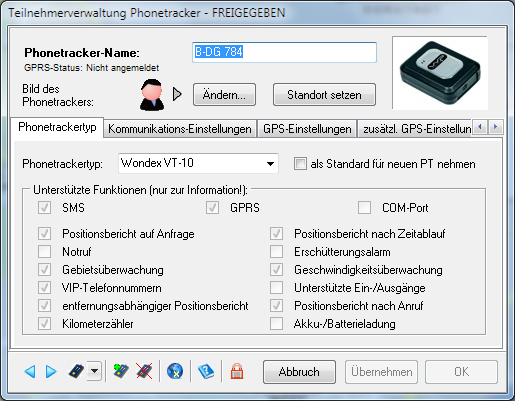
Hier stellen Sie zunächst bitte den GPS-Gerätetyp ein! Das PLC unterstützt zur Zeit ca. 35 GPS-Funkpeilsender verschiedener Hersteller, wobei Sie Ihr Gerät der Liste entnehmen können. Zu jedem Typ wird rechts oben ein dazu passendes Bild angezeigt.
Ein
fehlerfreier Datenaustausch zwischen Phonetracker Location Center
und GPS-Tracker ist nur möglich, wenn Sie das richtige Gerät
ausgewählt haben!
Als nächstes muss unter dem Kartenreiter „Kommunikations-Einstellungen“ der Kommunikationstyp („SMS“ oder „GPRS“) und (im Fall von SMS) die Telefonnummer des Peilsenders eingestellt werden.

Die Einstellungen für „Phonetracker-Kennung“ und „Phonetracker-PIN“ dienen zur Kommunikation mit Ihrem Phonetracker. Die hierfür notwendigen Eingaben unterscheiden sich von Gerät zu Gerät. Einzelheiten dazu finden Sie im Handbuch Ihres Funkpeilsenders! Mit dem Aufruf der „Phonetracker-Konfigurationshilfe“ können hardwarespezifische Einstellungen vorgenommen werden, um das Gerät für den gewählten Kommunikationstyp einzurichten. Näheres hierzu finden Sie im Kapitel Phonetracker-Konfiguration.
Wenn Sie alles richtig eingestellt haben und Ihr GPS-Tracker aktiviert ist , können Sie dessen Standort abfragen. Schließen Sie dafür die Teilnehmerverwaltung mit „OK“ und starten eine Positionsabfrage im Hauptfenster. Damit der Knopf „Positionsabfrage“ in der Werkzeugleiste verfügbar ist, müssen Sie ein Häkchen vor den Namen des Phonetrackers setzen:
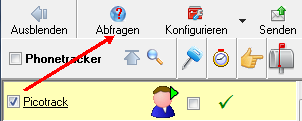
Alternativ können Sie auch das Kontextmenü des Phonetrackers verwenden (mit rechter Maustaste auf den Phonetracker-Namen und im Kontextmenü auf „Positionsabfrage“ klicken).
Sobald die Positionsnachricht Ihres GPS-Trackers eingetroffen ist, wird dessen Standort automatisch auf der Google Maps-Karte angezeigt.
Für den GPRS-Betrieb sind weitere Einstellungen notwendig, die im Abschnitt GPRS-Einrichtung erklärt werden. Insbesondere muss das Location Center beim GPRS-Server angemeldet werden.
Wie man weitere Phonetracker anlegt (sofern dies möglich ist) und was man sonst noch alles in der Teilnehmerverwaltung einstellen kann, wird im Kapitel Teilnehmerverwaltung ausführlich erklärt.

©2014 by TCSS